
Как подключиться к рабочему компьютеру из дома: пошаговая инструкция
Представьте, что вы на отдыхе. И тут неожиданно поступает запрос от коллеги: нужно срочно проверить документ, запустить программу или разобраться с настройками рабочего устройства. Компьютера под рукой нет, задача горит, коллега нервничает.
Удаленный доступ к компьютеру через интернет помогает быстро подключиться к рабочему компьютеру, запускать нужные программы и работать с файлами из любой точки мира.
В этой статье разберемся, как настроить удаленный доступ к рабочему компьютеру на Windows, какие ограничения есть у встроенных средств системы и как подготовить решение Joint для быстрого подключения к рабочему компьютеру.
Стандартные средства подключения к рабочему компьютеру
В Windows предусмотрен встроенный механизм удаленного рабочего стола на основе протокола RDP. Однако для подключения к компьютеру необходимо обеспечить его сетевую доступность. Можно выделить статический публичный IP-адрес, по которому к устройству можно обратиться извне. Но за такую услугу провайдеры взимают дополнительную плату.
Актуален и вопрос безопасности. Если компьютер доступен напрямую из интернета по публичному IP-адресу, он становится потенциальной целью для сканирования и попыток несанкционированного подключения. В корпоративных сетях обычно не допускают прямую публикацию рабочих станций в интернете. Для безопасного доступа используют VPN или шлюзы удаленных рабочих столов, но их настройка требует дополнительных ресурсов и администрирования.
Вдобавок встроенный RDP-сервер доступен не во всех редакциях Windows: для входящих подключений подходят Windows 10 и 11 Pro, Enterprise и Education. Редакция Home такую возможность не поддерживает.
Встроенные ограничения
В редакции Home принимать входящие RDP-подключения нельзя. А если компьютер находится в офисе, для доступа через интернет может потребоваться дополнительная настройка сети или VPN.
Более того, иногда попросту нет времени и желания разбираться с сетевыми настройками. В этом случае персональный удаленный доступ Joint становится оптимальной альтернативой встроенным решениям.
Достаточно установить агент и подключиться прямо в браузере. Не нужно настраивать RDP или открывать входящие порты на маршрутизаторе.
Как настроить удаленный доступ с помощью Joint
Если вы планируете подключаться к рабочему компьютеру регулярно, рекомендуем заранее настроить параметры доступа. Это значительно ускорит процесс.
Шаг 1. Установите агент на рабочий компьютер
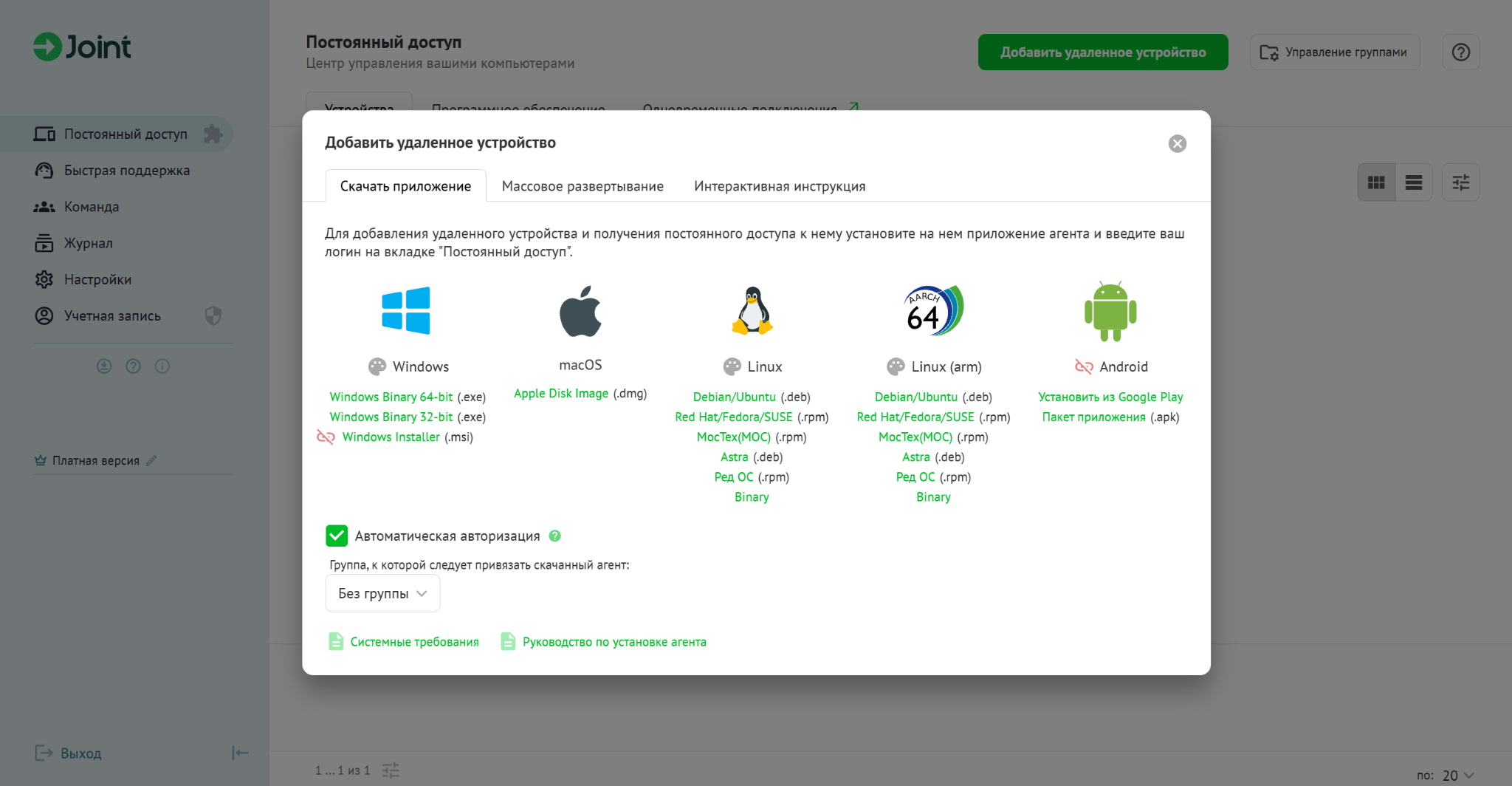
Выполните следующие шаги:
- Зарегистрируйтесь в Joint или войдите в свой аккаунт.
- Откройте раздел «Постоянный доступ» и нажмите «Добавить устройство».
- Скачайте агент для Windows на рабочий компьютер.
- Запустите установщик и следуйте инструкциям на экране.
- Привяжите устройство к аккаунту. Оно появится в списке постоянного доступа в панели управления Joint.
Подробная инструкция есть в руководстве по установке агента.
Шаг 2. Проверьте настройки агента
Вы можете инициировать автоматический запуск агента вместе с Windows. Тогда не придется просить коллег включать устройство каждый раз, когда требуется удаленный доступ к рабочему компьютеру. После перезагрузки устройства приложение снова запустится и восстановит соединение.
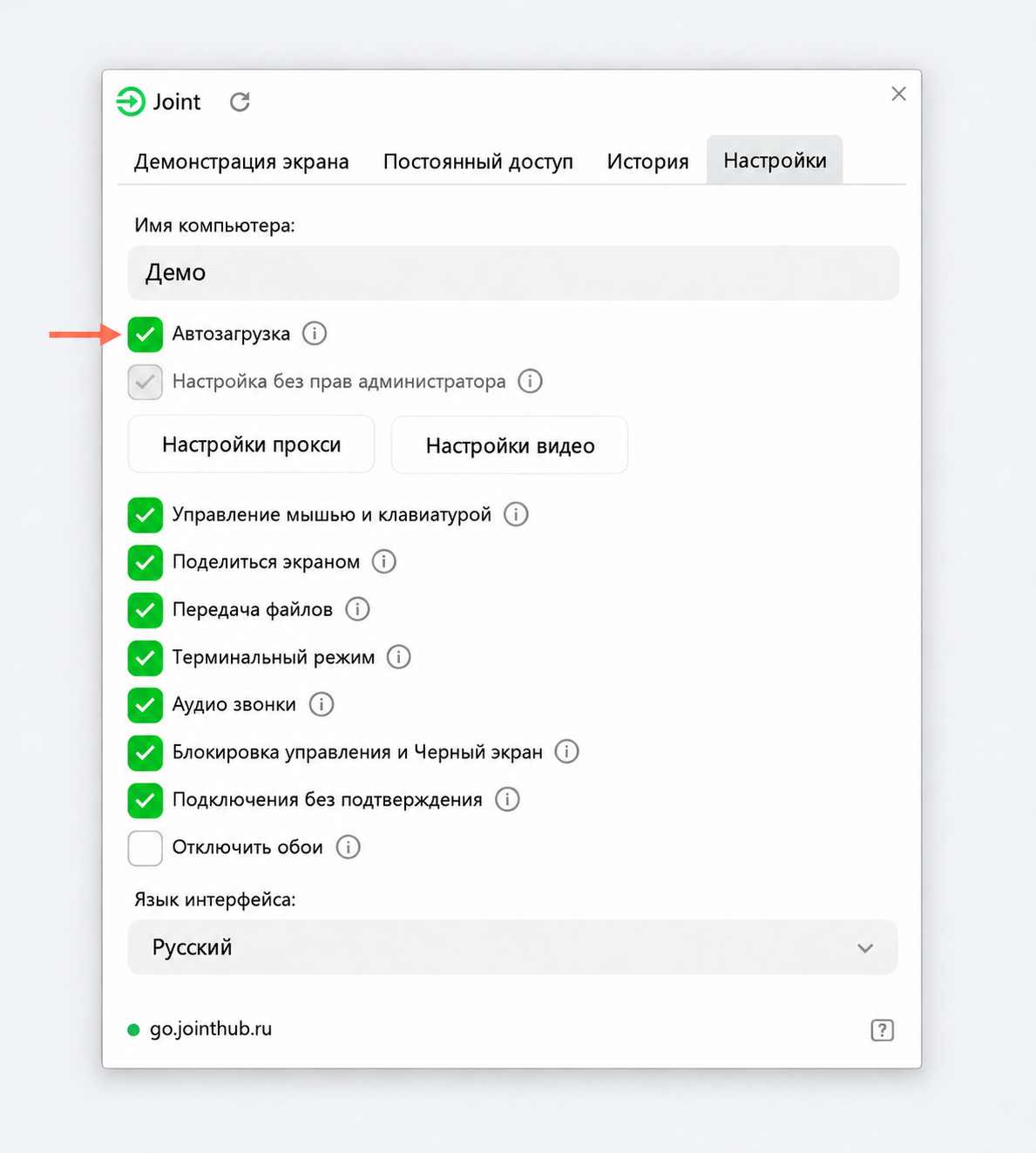
Заранее проверьте разрешения на подключение. Если вы хотите управлять рабочим компьютером без подтверждения со стороны пользователя, настройте соответствующий параметр агента.
Делайте это только для тех устройств, к которым у вас есть разрешение на постоянный доступ. Важно, чтобы компьютер был подключен к интернету.
Гибкие настройки
С помощью настроек агента вы можете менять конфигурацию удаленного подключения в зависимости от своих предпочтений.
Шаг 3. Подключитесь из дома
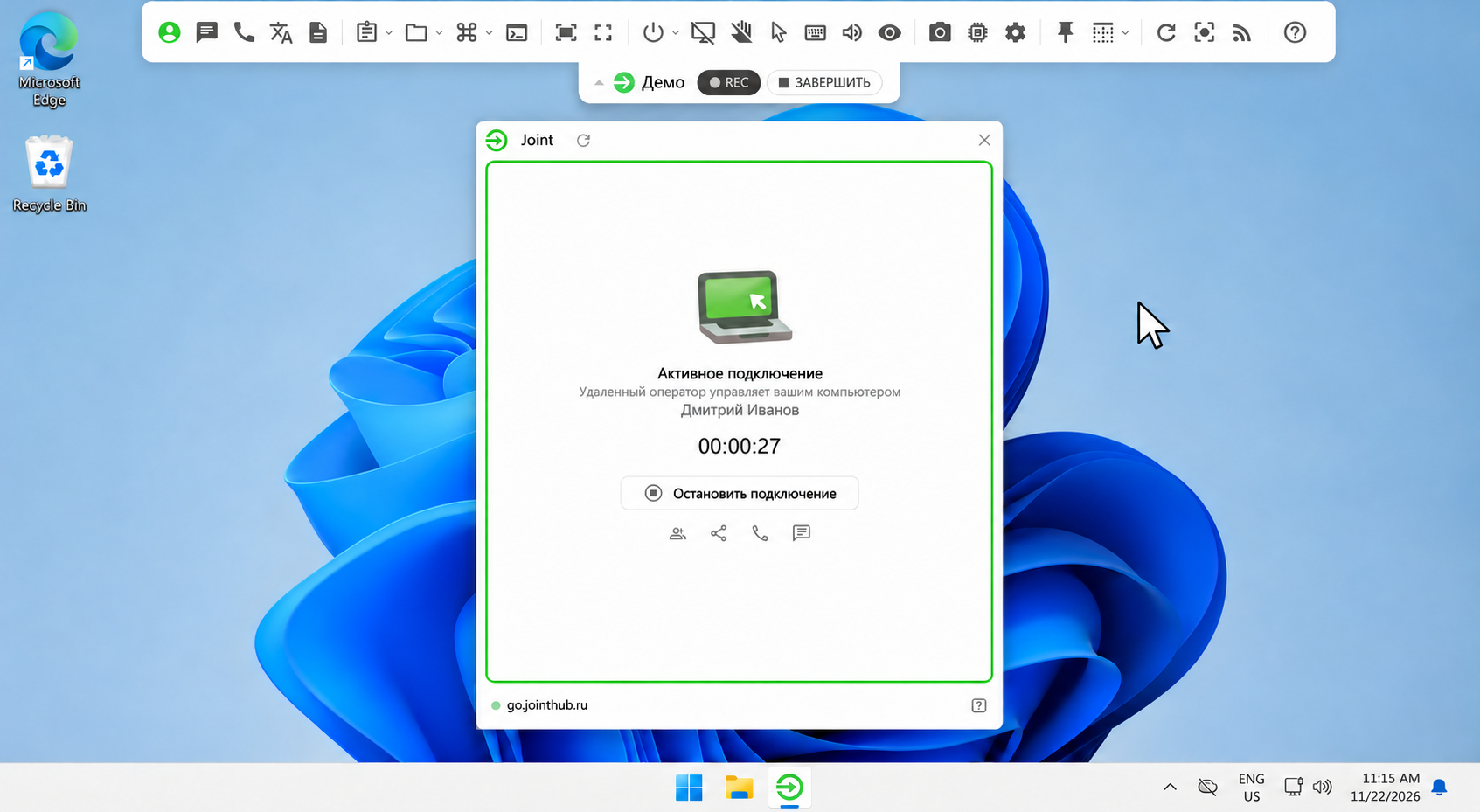
После установки и настройки агента вы сможете подключиться к удаленному устройству в несколько кликов:
- Перейдите на сайт и войдите в личный кабинет.
- Скачайте приложение Joint Dashboard для своей операционной системы и авторизуйтесь в нем.
- Найдите рабочее устройство в разделе «Постоянный доступ».
- Выберите его и запустите подключение.
Инструменты подключения
Управляйте файлами и папками, запускайте командную строку, проверяйте настройки системы, устанавливайте необходимые программы, подключайтесь к общим звонкам и выполняйте другие действия с помощью расширенного инструментария Joint.
Что делать, если рабочий компьютер выключен
Вы приехали домой, открыли Joint, а нужный компьютер не в сети. Возможно, коллега выключил его в конце рабочего дня.
С помощью Wake-on-LAN можно отправить компьютеру сигнал пробуждения. В Joint команду можно отправить из раздела «Постоянный доступ», если устройство не в сети.
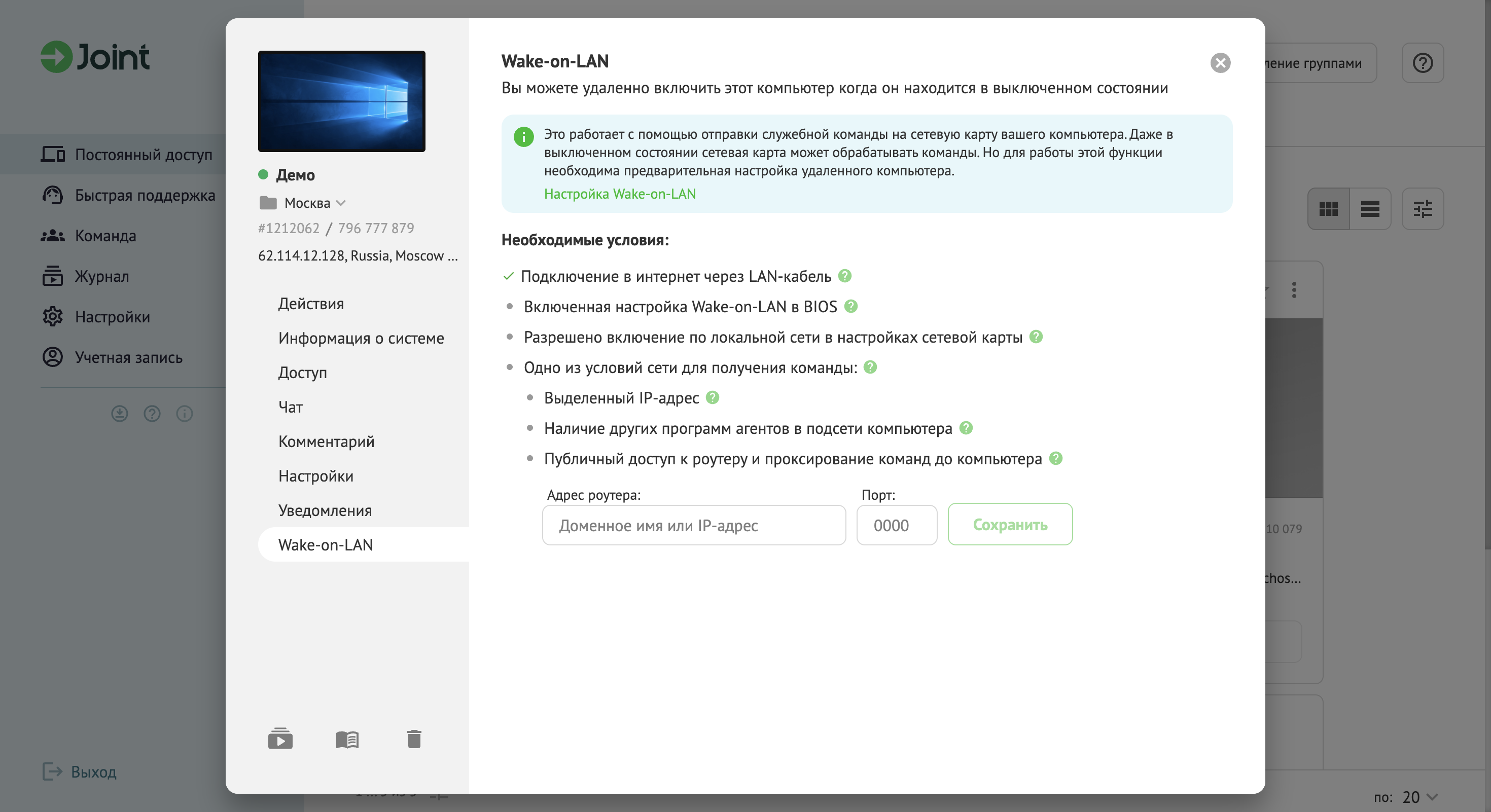
Для этого могут потребоваться:
- компьютер с поддержкой Wake-on-LAN, подключенный к сети через Ethernet-кабель;
- включенная функция WOL в BIOS/UEFI и настройках сетевого адаптера Windows;
- подготовленная сетевая конфигурация, чтобы доставить сигнал до устройства.
Также можно использовать умную розетку. Она позволяет дистанционно подать питание на компьютер через мобильное приложение.
Для этого в BIOS/UEFI нужно заранее включить функцию автоматического запуска после восстановления питания (Power On After Power Loss или Restore AC Power Loss). После отключения и повторной подачи электричества компьютер включится автоматически.
Этот способ подходит для стационарных ПК, но не для всех ноутбуков. Перед использованием проверьте работу розетки и настройки BIOS/UEFI.
Wake-on-LAN
После настройки Wake-on-LAN можно попробовать разбудить компьютер удаленно и подключиться к нему обычным способом. Учтите, что функция не гарантирует включение любого устройства: результат зависит от оборудования, питания и настроек сети.
Режим черного экрана
Чтобы коллеги в офисе не видели содержимое вашего экрана и действия, которые вы выполняете удаленно, используйте режим черного экрана.
Он скрывает изображение на мониторе удаленного компьютера, пока вы работаете с ним через интернет. Это позволяет спокойно открывать документы, работать с корпоративными системами и выполнять другие задачи без отображения рабочего стола в офисе.
Перед использованием проверьте, поддерживается ли эта функция на вашем устройстве.
Как подготовиться к удаленной работе заранее
Вот несколько дополнительных рекомендаций, которые сэкономят время и нервы:
- Проверьте подключение заранее. Попробуйте подключиться к рабочему компьютеру из другой сети, например с домашнего ноутбука.
- Настройте запуск агента вместе с Windows. Это поможет восстановить доступ после перезагрузки.
- Продумайте режим питания. Если компьютер будет переходить в сон или выключаться, проверьте, как это повлияет на работу Wake-on-LAN.
- Настройте права доступа. Используйте только необходимые разрешения и ограничьте доступ к устройству теми пользователями, которым он действительно нужен.
В заключение
Если вам нужен удаленный доступ к рабочему компьютеру через интернет, встроенного RDP может оказаться недостаточно. Он ограничен редакциями Windows и в некоторых случаях требует настройки сети.
Joint позволяет заранее подготовить постоянный доступ, подключаться к рабочему компьютеру из дома и использовать Wake-on-LAN. Настройте доступ до отъезда и проверьте его работу. Так вы сможете оперативно решить срочную задачу и помочь своим коллегам.