Перейти к содержанию

Инструкции

Практические руководства, которые помогут вам получить максимум от Joint. Узнайте, как использовать функции удалённого рабочего стола, настраивать доступ, управлять устройствами и шаг за шагом выстраивать процессы удалённой поддержки.

Как подключиться к рабочему компьютеру из дома: пошаговая инструкция

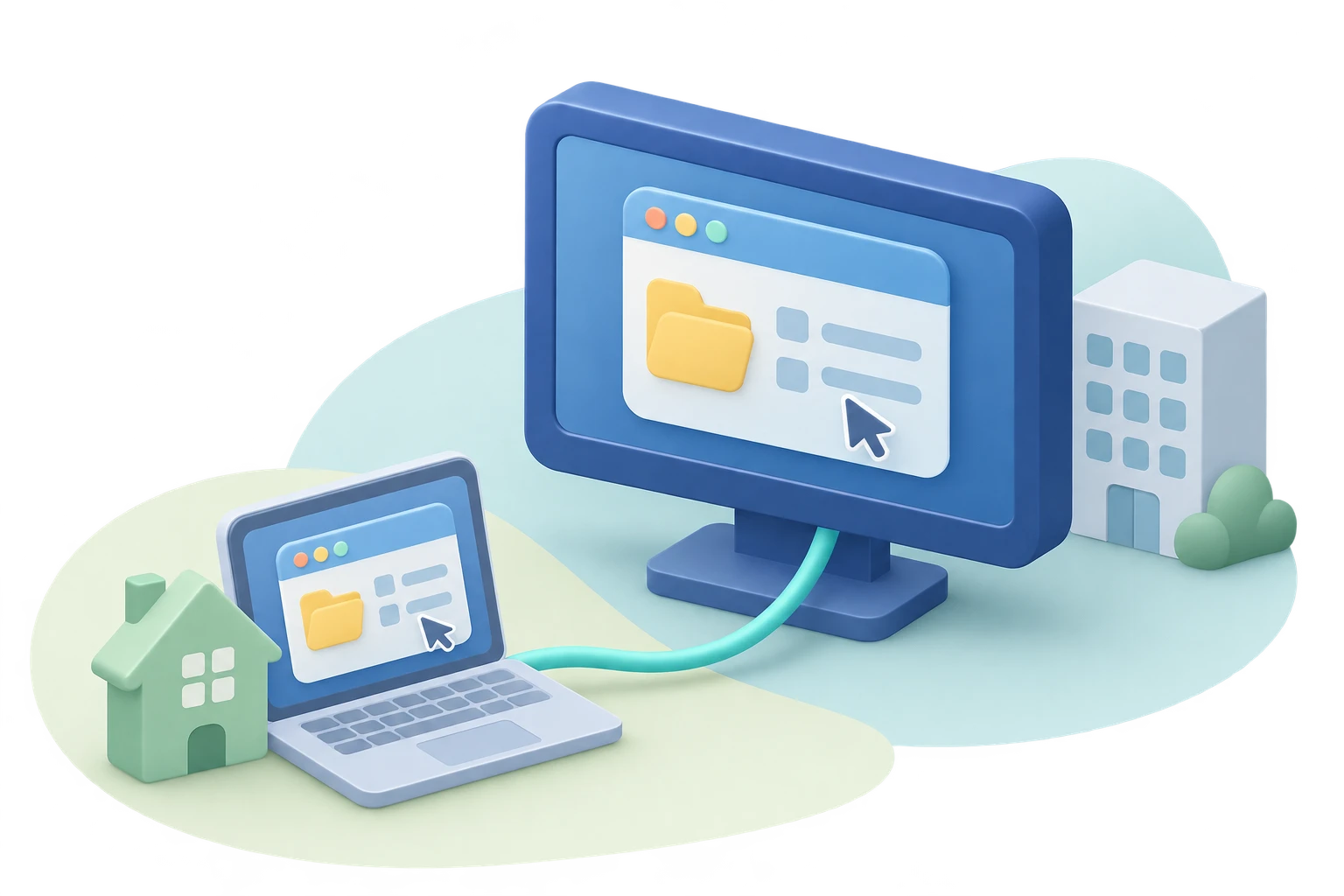
Рассказываем о том, как настроить удаленный доступ к рабочему компьютеру из дома с помощью Joint. Разбираем ограничения встроенного удаленного рабочего стола Windows и объясняем, почему в некоторых случаях удобнее использовать стороннее решение. Показываем, как установить агент Joint, привязать рабочее устройство к аккаунту и настроить автоматический запуск вместе с Windows. Объясняем, как подключаться к компьютеру из дома, управлять файлами, запускать программы и проверять системные настройки. Отдельно рассматриваем Wake-on-LAN для удаленного пробуждения компьютера, который находится офлайн. Также делимся рекомендациями по настройке прав доступа, режиму питания и предварительной проверке соединения. Эти шаги помогут заранее подготовить удаленный доступ и быстрее решать рабочие задачи из любой точки мира.
Как интегрировать Joint в существующую ИТ-инфраструктуру

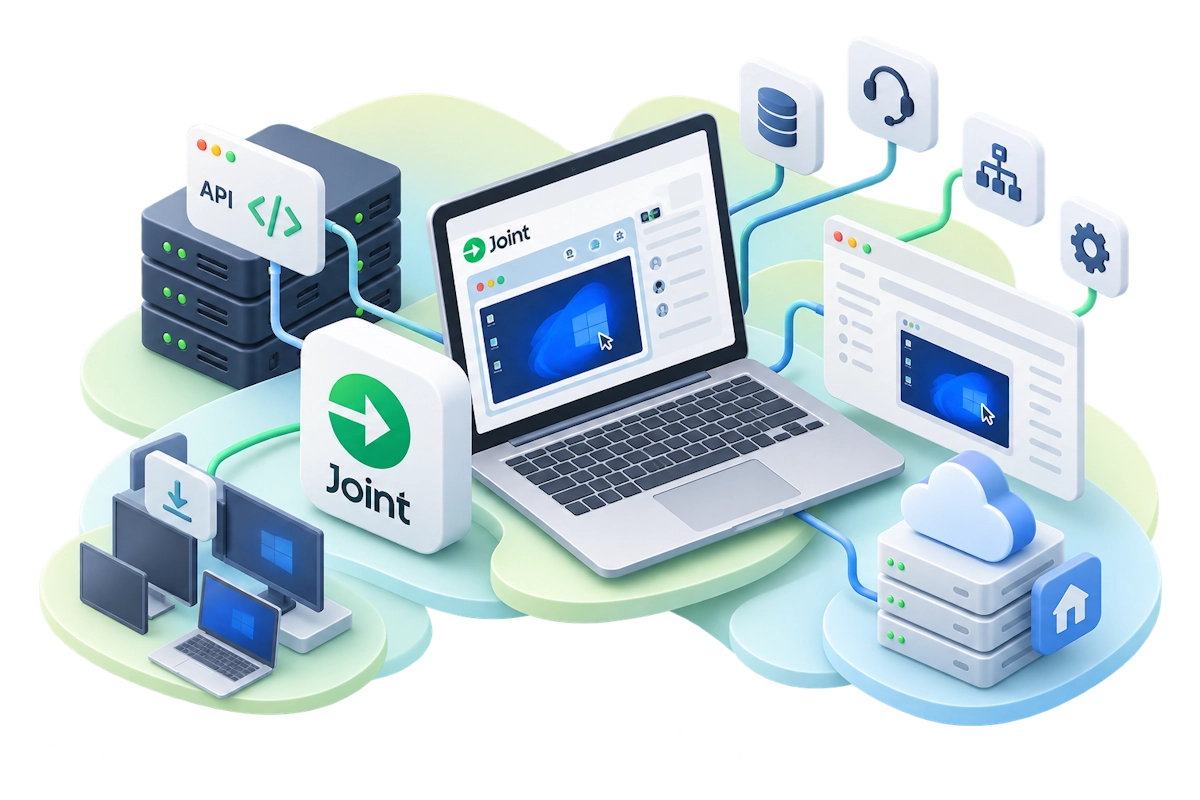
Joint можно встроить в существующую ИТ-инфраструктуру компании без изменения привычных рабочих процессов. HTTP API позволяет связать Joint с системами учета устройств, ITSM, Help Desk, RMM и другими внутренними сервисами. С помощью iFrame окно удаленного подключения можно разместить непосредственно в корпоративном веб-приложении. Автоматическая установка приложения Агента упрощает развертывание Joint на большом количестве устройств. Брендирование помогает сохранить корпоративную идентичность в приложении и пользовательских сценариях подключения. Для компаний, которым требуется собственная инфраструктура размещения, доступна Self-Hosted версия. В результате Joint можно встроить в уже используемые системы и процессы компании.

Как улучшить качество изображения при удаленном доступе в Joint

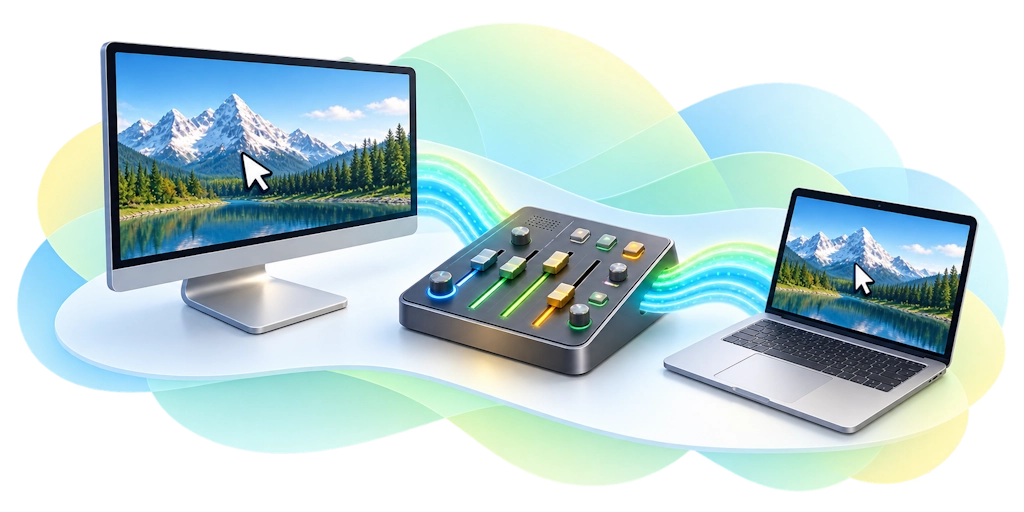
Качество изображения при удаленном доступе зависит от сети, способа передачи данных и параметров видеопотока. Joint позволяет адаптировать эти параметры под конкретное устройство и условия подключения. В статье разбираются каналы WebRTC и WebSocket, а также возможности выбора видеокодека и настройки FPS. Отдельные параметры помогают снизить нагрузку на сеть при нестабильном соединении. Техники могут пропускать кадры, отключать цвет или обои рабочего стола, в том числе во время активной сессии. Для групп устройств доступны общие настройки, а собственный прокси и Self-Hosted дают дополнительный контроль над передачей видео-данных. Эти инструменты помогают командам поддержки сохранять стабильность удаленных сессий и адаптировать Joint под особенности корпоративной инфраструктуры.

Кастомные роли в Connect: как распределить ответственность внутри команды поддержки

Кастомные роли в Connect позволяют гибко распределять ответственность внутри команды удаленной поддержки и настраивать доступ техников в соответствии с их задачами. В статье разбираем, как создавать собственные роли, выбирать набор разрешений и назначать их сотрудникам команды. Объясняем, чем роли отличаются от обычного доступа к устройствам и почему разграничение полномочий становится особенно важным при росте службы поддержки. На практических примерах показываем, как разные роли помогают организовать работу первой линии поддержки, системных администраторов, руководителей и внешних подрядчиков. Разбираем, какие функции можно предоставить отдельным специалистам и как избежать избыточных прав без усложнения рабочих процессов.

Удаленный доступ к устройствам на Android: поддержка смартфонов, планшетов и торговых терминалов

Удаленный доступ к Android значительно упрощает поддержку смартфонов, планшетов, POS-терминалов, цифровых панелей и других устройств без выездов специалистов. В статье разбираем, как работает эта функция в Connect, какие разрешения требуются для удаленного управления и почему они важны для безопасности. Показываем, как организовать постоянное и временное подключение, передавать файлы и управлять устройствами через браузер. На практических примерах рассматриваем сценарии использования для корпоративных смартфонов, полевых сотрудников, кассовых систем и цифровых экранов. Также рассказываем, как удаленный доступ помогает ускорить обработку обращений, сократить простой оборудования и снизить нагрузку на службу технической поддержки.

Брендирование удаленного доступа: фирменный стиль для безопасной технической поддержки

Рассказываем, что такое брендирование удаленного доступа и как оно помогает службам технической поддержки повышать доверие пользователей, снижать риск ошибок и соответствовать требованиям информационной безопасности. В материале рассмотрены возможности брендирования в Connect: оформление приложения Агента, приглашений и ссылок, собственный домен, контакты администратора и API для интеграции. Материал будет полезен сервисным компаниям, внутренним ИТ-отделам и всем, кто стремится сделать удаленную поддержку безопаснее и удобнее.

Как работает файловый менеджер при удаленном доступе

Файловый менеджер Connect позволяет специалистам работать с файлами удаленного устройства без участия пользователя. Инструмент обеспечивает прямой доступ к папкам и дискам как через отдельный режим, так и во время сеанса Управления экраном. Двухпанельный интерфейс упрощает навигацию и ускоряет передачу данных между локальным и удаленным устройствами. Поддержка горячих клавиш и функции Drag & Drop помогает выполнять операции с файлами быстрее и удобнее. Специалисты могут загружать, скачивать и перемещать файлы без переключения между несколькими инструментами. История подключений и журнал действий обеспечивают дополнительный контроль и прозрачность работы команды поддержки.

Аналитика удаленного доступа как инструмент управления поддержкой

Аналитика удаленного доступа позволяет превратить историю подключений в инструмент управления работой технической поддержки. При росте числа устройств и сессий простого хранения данных становится недостаточно для понимания нагрузки и эффективности команды. Система фиксирует ключевые параметры сессий, включая длительность, устройства, время и данные техников. Эти данные помогают выявлять перегруженные периоды, проблемные устройства и повторяющиеся инциденты. Через API и BI-инструменты информация преобразуется в отчеты и дашборды без нагрузки на основную систему. Это позволяет руководителям получать объективную картину процессов и принимать решения по оптимизации работы команды. В результате поддержка становится более прозрачной, управляемой и масштабируемой.

Как Connect экономит время системного администратора

Программа Connect помогает системным администраторам экономить время. Мгновенное подключение, автоматизация рутинных действий, сохранение параметров подключения для быстрого старта. Массовое развертывание и групповое управление устройствами позволяют масштабировать процессы без ручной настройки каждой машины.