Как улучшить качество изображения при удаленном доступе в Joint
При удаленном подключении техник видит рабочий стол пользователя. Оно передается как видеопоток. Поэтому качество сессии зависит от состояния сети, способа передачи данных и параметров самого видеопотока.
В реальной инфраструктуре условия подключения могут меняться, особенно при работе через VPN, при нестабильном Wi-Fi, перегруженных каналах или в корпоративных сетях с жесткими ограничениями. В таких условиях изображение может запаздывать и передаваться в низком качестве.
Гибкие настройки Joint позволяют адаптировать передачу изображения под конкретную сеть и устройство. Часть параметров можно задать заранее. Другие доступны прямо во время удаленной сессии.
Выбор канала передачи видео
Настройкой первого уровня является канал, по которому передается видеопоток. Joint использует два варианта:
- WebRTC — основной канал с низкой задержкой;
- WebSocket — резервный вариант через прокси-сервер.
По умолчанию Joint пытается установить соединение через WebRTC. Если это невозможно, система переключается на WebSocket.
Когда нужен WebSocket
WebRTC может работать нестабильно в некоторых корпоративных сетях. Причиной могут быть настройки межсетевого экрана, VPN, NAT или политики безопасности.
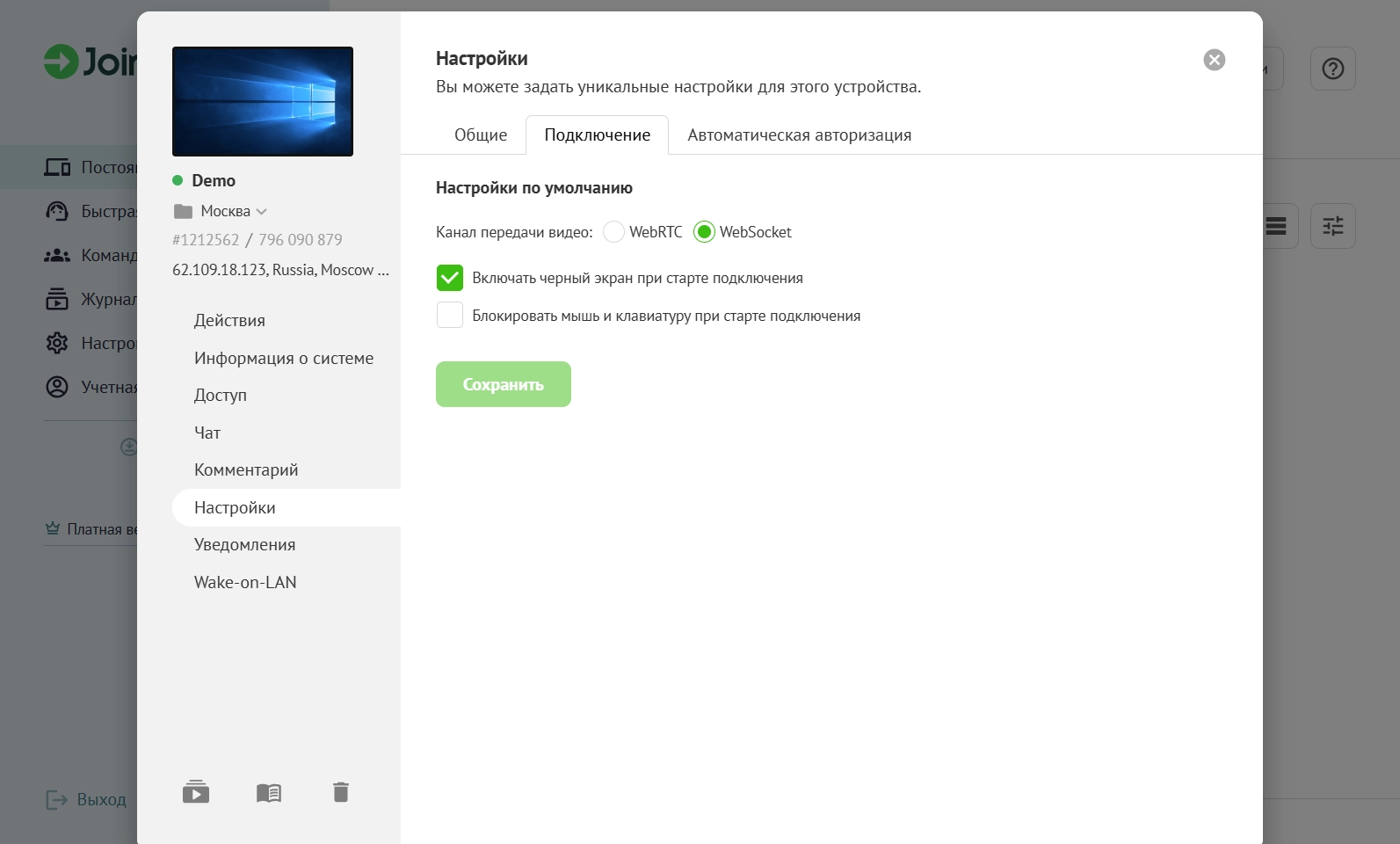
WebSocket использует другую схему. Видеоданные проходят через прокси-сервер. Это добавляет дополнительный участок маршрута. Поэтому такой канал обычно работает медленнее WebRTC. При этом он может быть стабильнее в конкретной сетевой среде.
Важно
Техник может выбрать WebSocket для отдельного устройства. Для этого достаточно изменить канал в настройках подключения. Joint сохранит выбор для следующих сессий.
Настройка видеокодека
Кодек отвечает за передачу видео в сжатом виде. От его работы зависит объем данных и характеристики получаемого изображения.
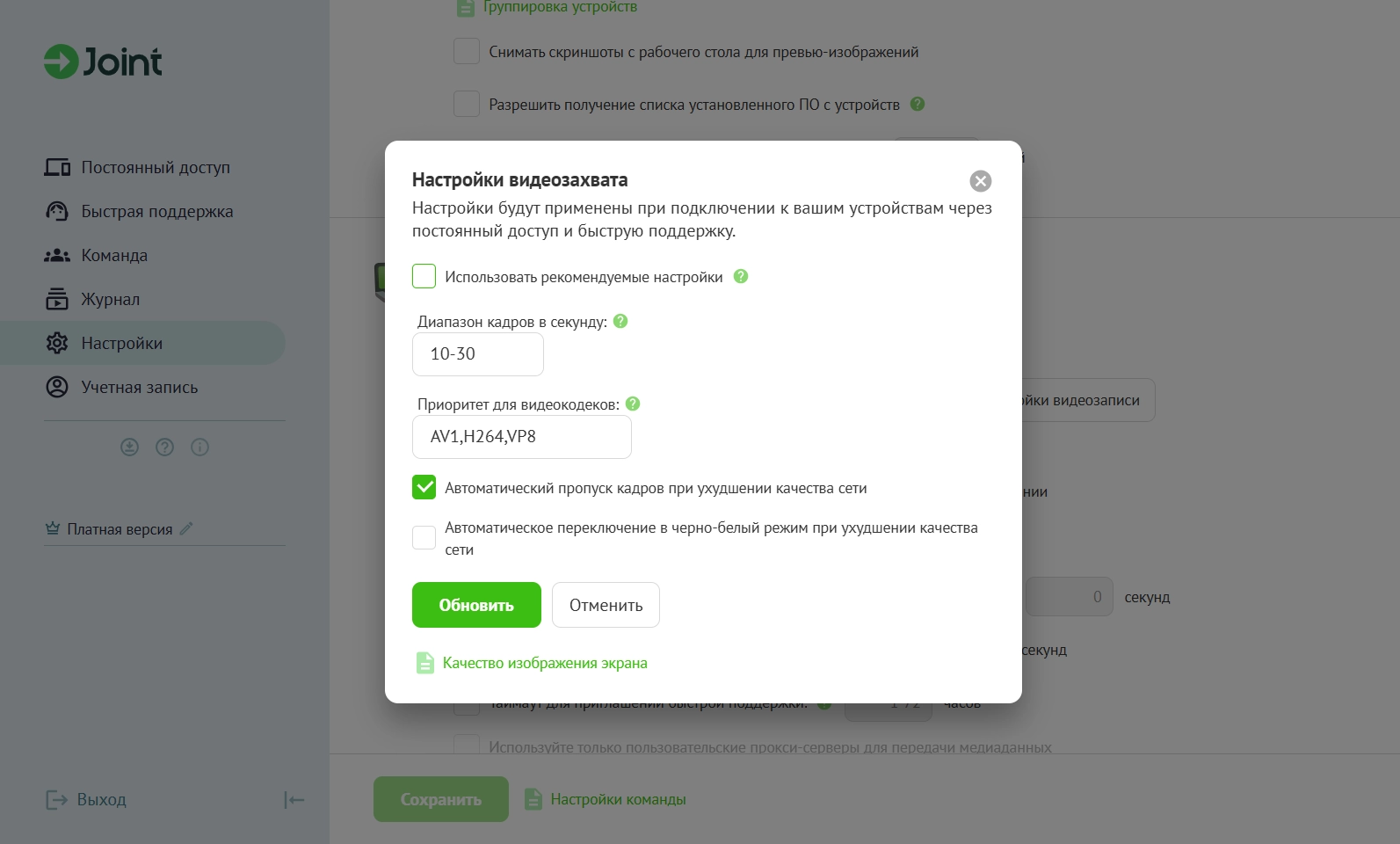
Joint поддерживает три кодека:
- AV1;
- H.264;
- VP8.
По умолчанию используется приоритет AV1, H.264 и VP8. Система учитывает возможности браузера техника и выбирает доступный вариант. При необходимости приоритет можно изменить.
Зачем менять приоритет кодеков
Техники применяют разное оборудование и программное окружение. В одной компании могут использоваться современные компьютеры и браузеры. В другой инфраструктуре часть рабочих мест может иметь ограничения по поддерживаемым форматам.
Изменение приоритета позволяет адаптировать видеопоток под такую среду.
Гибкость
Администратор получает дополнительный контроль над передачей видео. Это помогает подобрать параметры под существующую инфраструктуру без изменения рабочих процессов техников.
Настройка FPS
FPS показывает количество передаваемых кадров в секунду. Чем выше значение, тем более плавным будет изображение.
Для технической поддержки высокая частота кадров нужна далеко не во всех сценариях. При работе с документами, настройками Windows или административными панелями важнее быстро получать актуальное состояние экрана.
В Joint можно задать диапазон FPS. Значение по умолчанию составляет 10–30 кадров в секунду.
Например, можно:
- использовать более высокий FPS для динамичного интерфейса;
- снизить FPS при ограниченной пропускной способности;
- выбрать подходящий диапазон для конкретного типа устройств.
Экономия ресурсов
Настройка FPS помогает распределить доступный сетевой ресурс. Это особенно актуально, когда несколько специалистов работают с большим количеством подключенных устройств.
Пропуск кадров при нестабильной сети
При ухудшении соединения передача каждого кадра может приводить к росту задержки. Изображение начинает отставать от действий техника.
Joint позволяет включить пропуск кадров для WebRTC. В этом режиме система может не передавать часть кадров, если это помогает сохранить стабильность потока.
Изображение становится менее плавным. Зато уменьшается вероятность сильной задержки и зависания.
Например, техник подключился к компьютеру через нестабильный канал и запускает системную утилиту. Ему важно видеть текущее состояние окна и результат своих действий. Передача каждого промежуточного кадра в такой ситуации может быть не так важна, как быстрое обновление изображения.
Стабильность
Техник может продолжить работу даже при временном ухудшении сети. Это снижает влияние сетевых проблем на удаленную сессию. Настройка отключена по умолчанию. Для стабильных сетей она обычно не требуется.
Автоматическое отключение цвета
Чтобы снизить нагрузку на видеопоток, можно временно запретить передачу цвета.
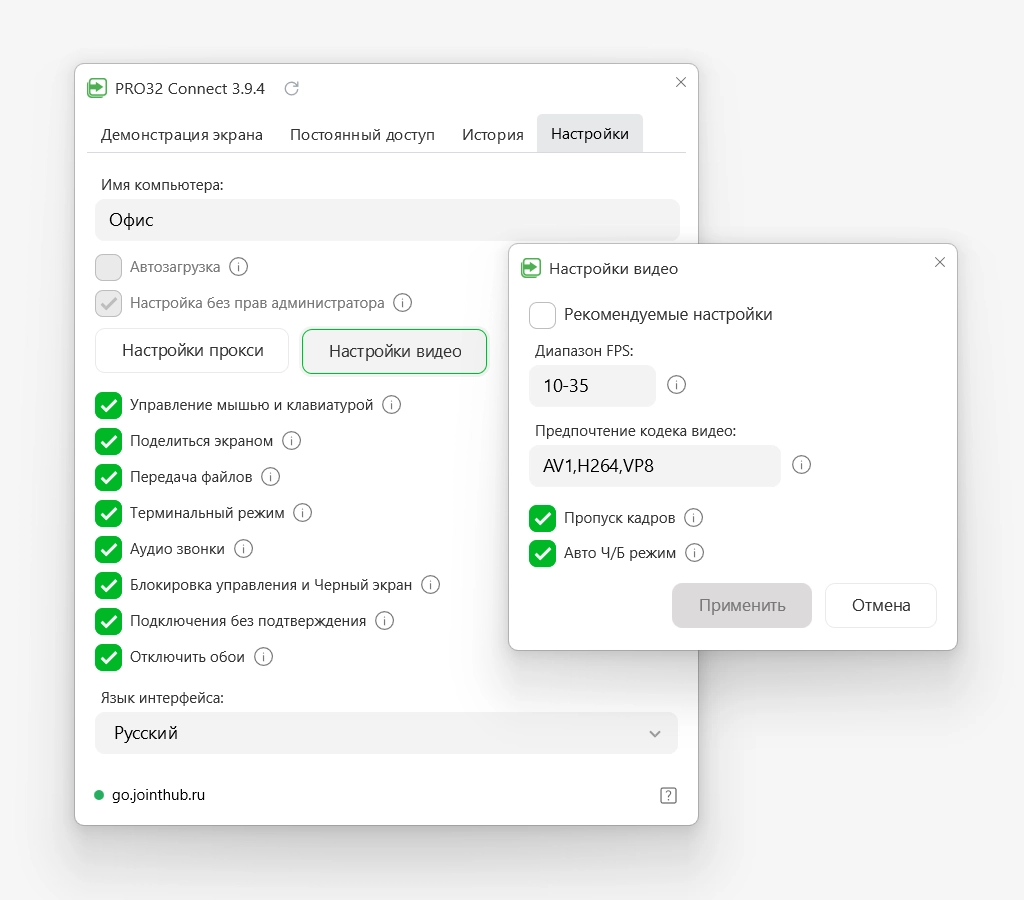
Joint может автоматически переключить изображение в черно-белый режим при ухудшении сетевых условий. После восстановления соединения цвет вновь начнет отображаться.
Не во всех задачах важна цветопередача. К таким сценариям относятся:
- работа с системными настройками;
- диагностика компьютера;
- работа в терминальном режиме;
- перезапуск служб и приложений;
- выполнение административных операций.
Техник продолжает видеть интерфейс и управлять компьютером. При этом нагрузка на видеопоток снижается.
Непрерывность подключения
Настройка помогает сохранить рабочую сессию при низкой пропускной способности. Пользователь может даже не заметить кратковременное ухудшение качества изображения. Цвет можно также отключить вручную во время активного подключения.
Отключение обоев рабочего стола
Техник может отключить обои в начале удаленной сессии. Это уменьшает количество визуальных данных, которые требуется передавать.
Разница особенно заметна на компьютерах с фотографиями, градиентами и другими сложными изображениями на фоне рабочего стола.
Настройку можно применять на разных уровнях:
- для отдельного устройства;
- для группы устройств;
- через рекомендуемые настройки;
- непосредственно во время сессии.
Оптимизация
Техник продолжает видеть все необходимые элементы рабочего стола. При этом система не тратит сетевой ресурс на передачу изображения, которое не используется в работе. Для крупных парков устройств это может стать частью общего профиля оптимизации.
Групповые настройки
В больших организациях устройства часто объединяют по подразделениям, филиалам или по назначению.
Для таких групп можно использовать общие параметры. Например, компьютеры филиалов с ограниченным интернет-каналом можно настроить отдельно от рабочих мест в центральном офисе.
Отключение обоев доступно в групповых настройках. Это позволяет применять параметр сразу к нескольким устройствам.
Работа с группами
Групповая конфигурация сокращает объем ручной работы для администраторов. При изменении требований достаточно скорректировать профиль группы.
Изменение параметров во время сессии
Сетевые условия могут измениться уже после подключения. Например, нагрузка на канал возрастает в середине рабочего дня.
В Joint часть параметров можно изменить непосредственно во время активной сессии. Техник может управлять настройками передачи изображения из панели управления.
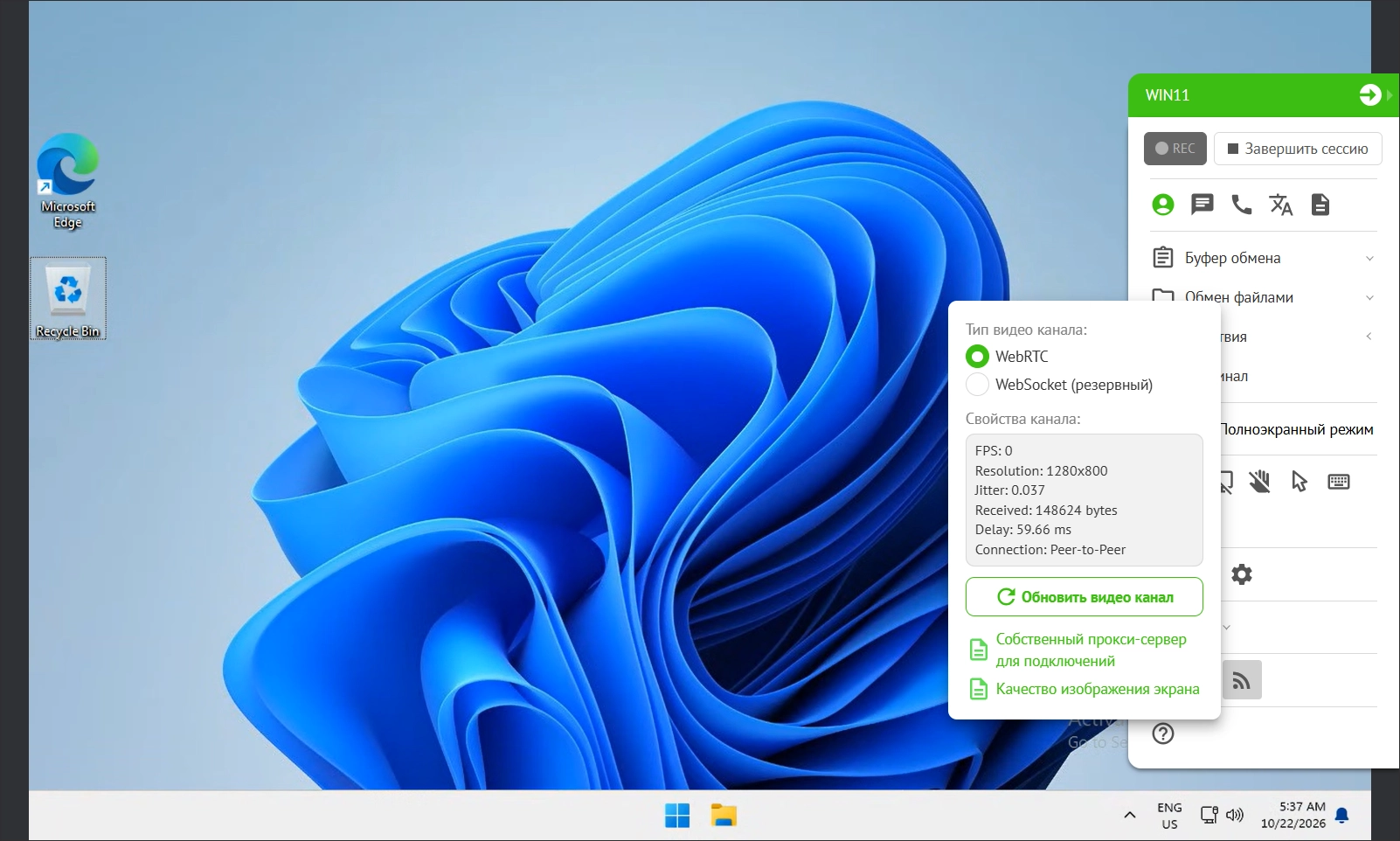
В зависимости от ситуации можно изменить:
- цветовой режим;
- отображение обоев;
- канал передачи видео.
Это позволяет реагировать на проблему сразу, без завершения подключения и повторного запуска сессии.
Пользовательский прокси и Self-Hosted
На качество видеопотока влияет маршрут между удаленным устройством и компьютером техника. При высокой нагрузке на общую инфраструктуру дополнительная задержка может сказаться на качестве изображения.
Joint позволяет использовать собственный прокси-сервер. Его можно разместить ближе к нужному офису, дата-центру или сетевому сегменту. Это дает больше контроля над маршрутом передачи данных и позволяет учитывать особенности корпоративной сети.
Для крупных инфраструктур доступна Self-Hosted версия. Организация может самостоятельно развернуть TURN-серверы для WebRTC и прокси-серверы для WebSocket. Серверы можно размещать на разных площадках и масштабировать по мере роста нагрузки.